Informes en tiempo real Google Analytics: guía paso a paso para comprobar datos y vincular Ads y Search Console
Dec 09, 2025
Los informes en tiempo real Google Analytics son la forma más rápida de saber qué están haciendo tus usuarios en este preciso instante. Si acabas de instalar Google Analytics en tu sitio, estos informes te permiten verificar que los eventos y las vistas de página se estén registrando correctamente antes de esperar 24 horas por los datos estándar.
En esta guía práctica te voy a llevar paso a paso por cómo usar los informes en tiempo real Google Analytics para validar la recolección de datos, qué tarjetas y parámetros debes revisar, y cómo vincular correctamente Google Ads y Google Search Console para enriquecer tus reportes. Al final tendrás una checklist clara para evitar errores comunes y asegurarte de que tus decisiones se basen en datos fiables.
Paso 1: Abre el informe y envía eventos para probar (comprobación básica)
La forma más sencilla de empezar es realizar acciones en tu sitio y observarlas en el informe. Abre tu sitio web, navega entre páginas, reproduce un video o haz clic en enlaces externos: esas interacciones generan eventos que deberían aparecer en los informes en tiempo real Google Analytics.
Una vez que hayas generado interacciones en tu sitio, ve a Google Analytics y selecciona Informes → Resumen en tiempo real. Este informe muestra la actividad de los últimos 30 minutos y te ofrece un panorama inmediato: ubicación de los usuarios, fuentes de tráfico, páginas activas, eventos registrados y más.
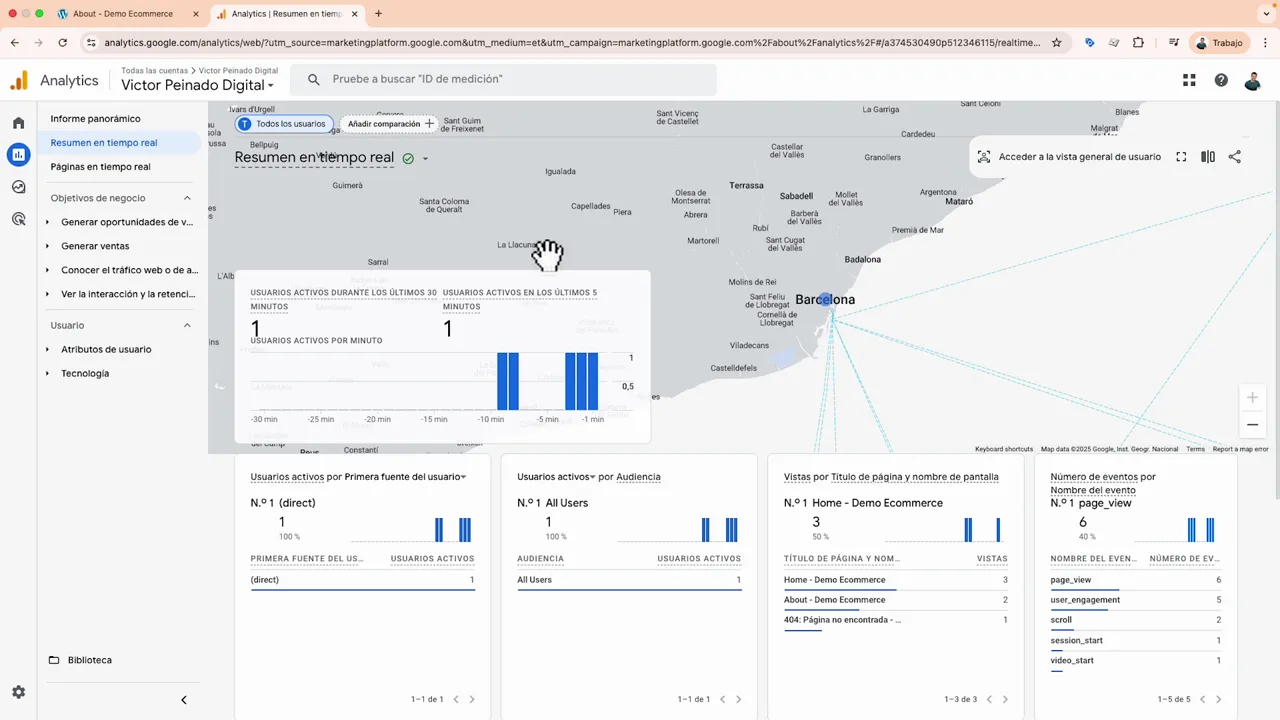
Si no ves nada en este informe, revisa la instalación del tag o la configuración del flujo de datos. Los informes en tiempo real Google Analytics son tu herramienta de diagnóstico inicial: si las acciones que acabas de hacer aparecen, puedes confiar en que la señal llega al sistema.
Paso 2: Interpreta las tarjetas clave del resumen en tiempo real
Dentro del resumen en tiempo real hay varias tarjetas que merecen atención especial. Aprende a leerlas para entender rápidamente si los parámetros que envías están completos:
- Ubicación: mapa con las zonas geográficas de los visitantes.
- Usuarios en los últimos 30 minutos: un conteo dinámico que te indica la actividad reciente.
- Fuente/medio: cómo llegó el usuario a tu sitio (directo, orgánico, referral, etc.).
- Eventos por nombre: lista con todos los eventos capturados en tiempo real.
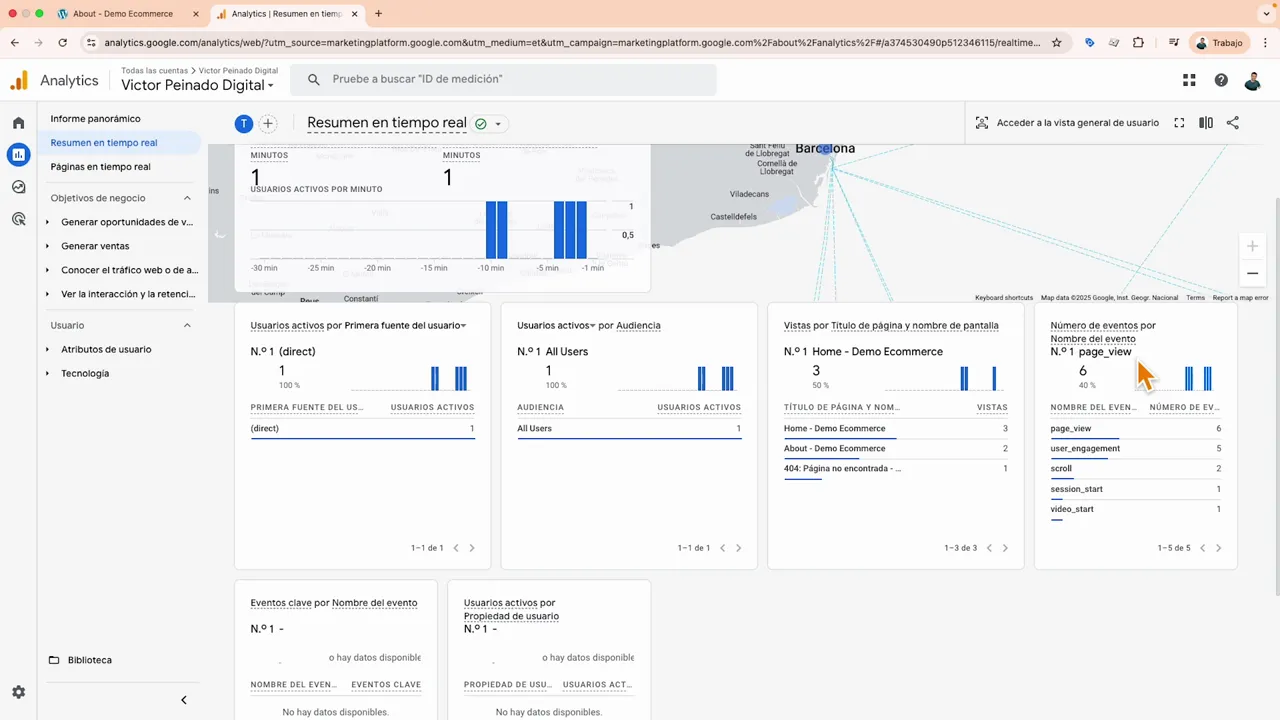
La tarjeta de "Eventos por nombre" es especialmente útil: al hacer clic en un evento —por ejemplo, Page View— podrás ver los parámetros asociados con ese evento. Los parámetros (como location, page_location, title, etc.) son la información adicional que acompaña a cada evento y que luego alimenta tus dimensiones en los informes estándar.
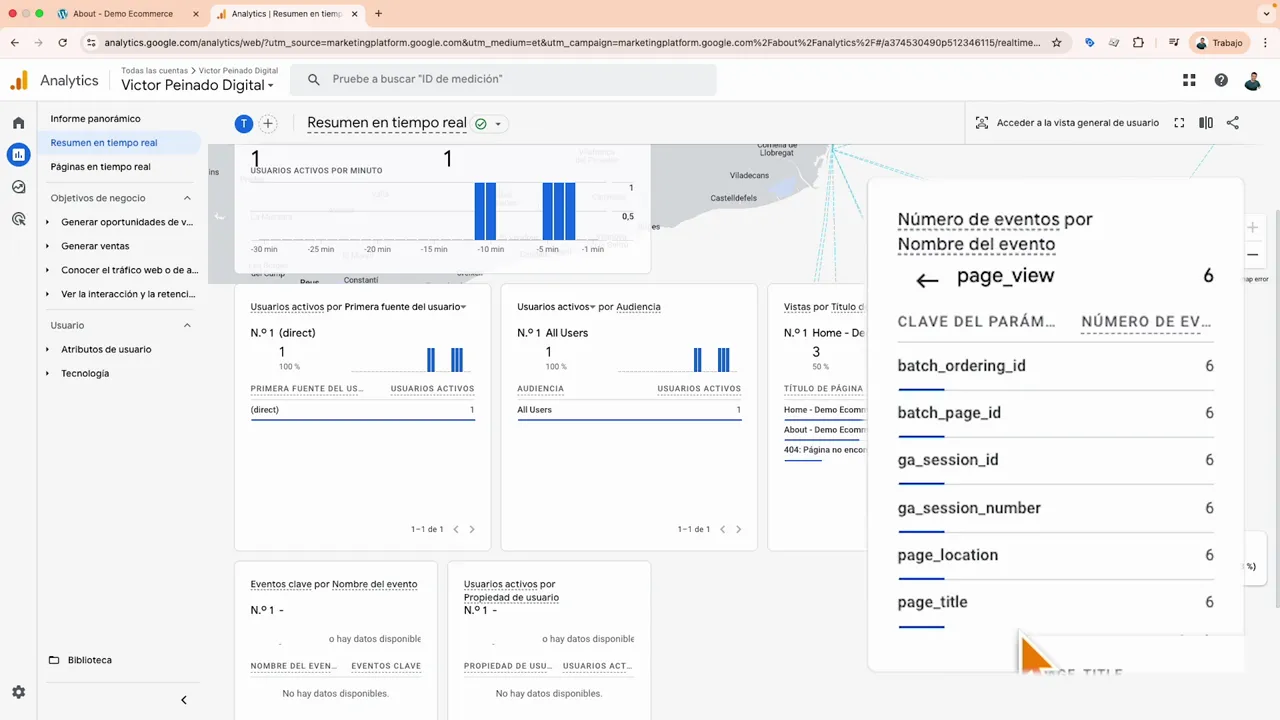
Si observas que falta información en los parámetros (por ejemplo, no aparece la URL en el parámetro de ubicación de página), investiga la configuración de tu tag o del CMS. En muchos casos la causa es una etiqueta mal configurada o la ausencia de envío de parámetros específicos desde tu implementación.
Paso 3: Usa el informe "Páginas en tiempo real" para ver la navegación página por página
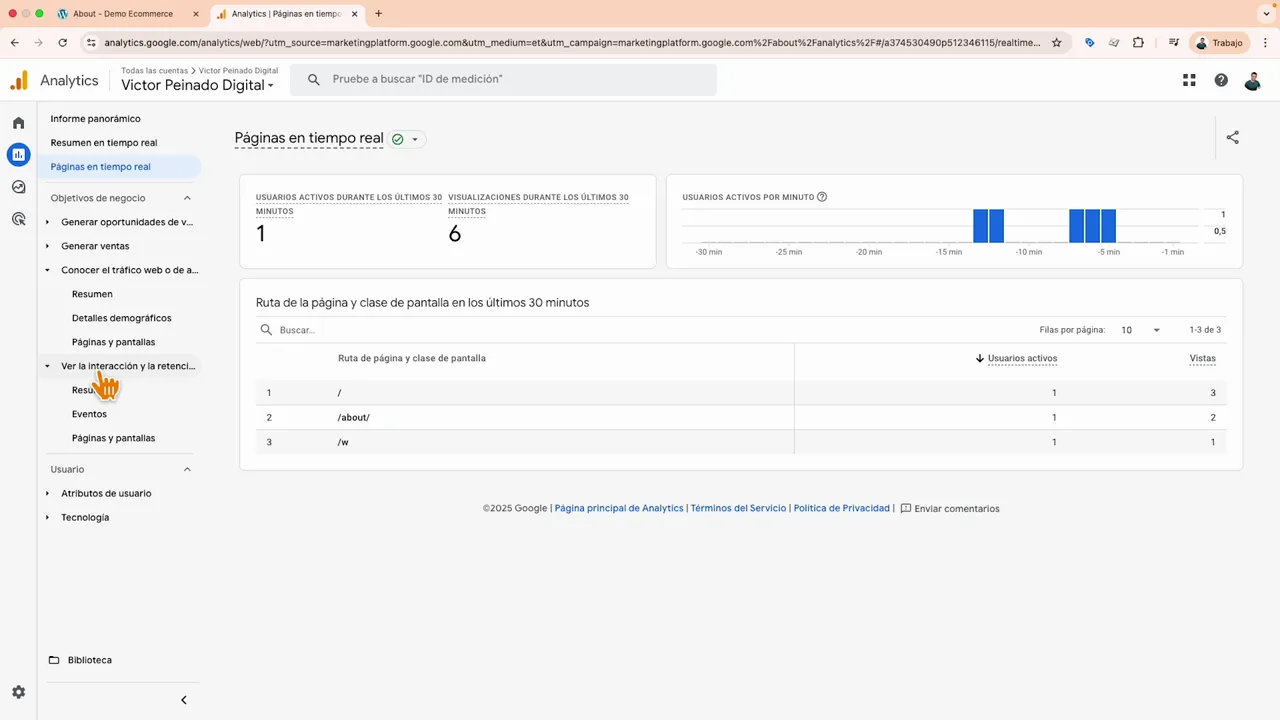
Además del resumen, Google Analytics ofrece un informe específico llamado Páginas en tiempo real. Este informe es ideal para ver la ruta de navegación y las páginas que los usuarios están visitando ahora mismo.
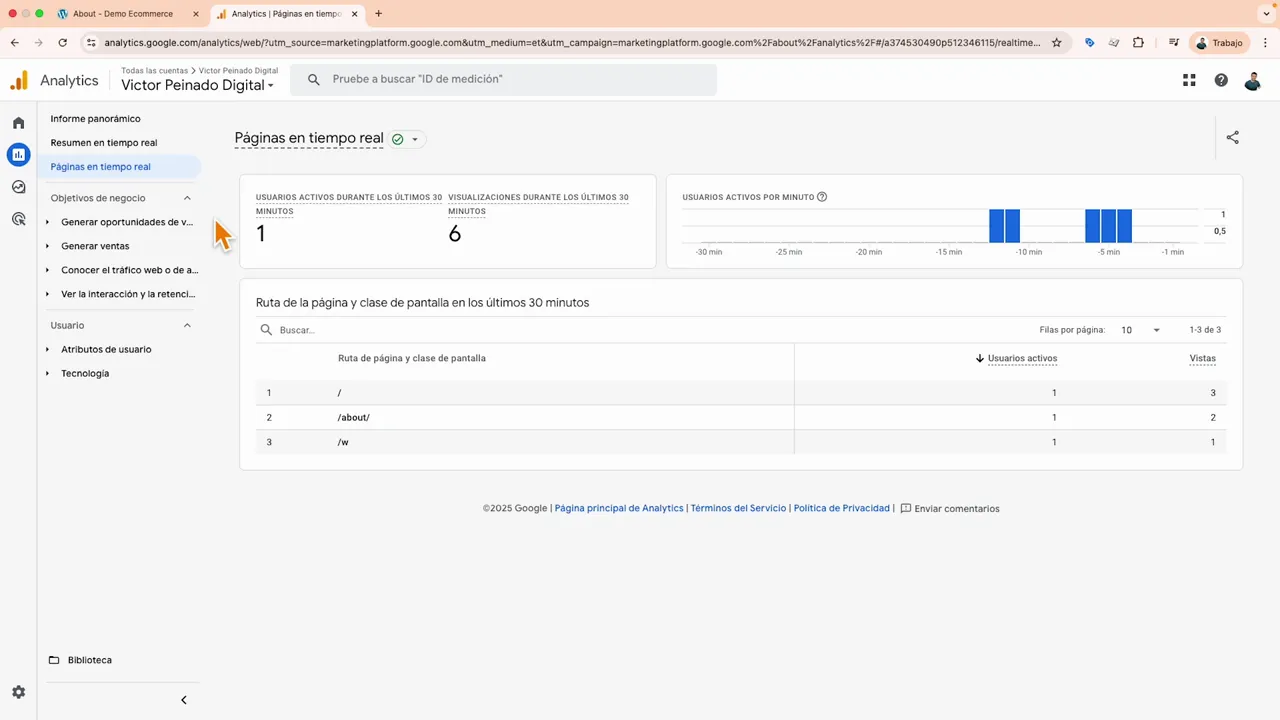
En la parte superior verás el número total de usuarios activos y las páginas vistas en los últimos 30 minutos. Abajo, aparece la ruta de navegación página por página: esto te permite confirmar que las vistas de página se están registrando con la URL correcta y con los parámetros que necesitas para análisis posteriores.
Usa este informe para verificar pruebas concretas: si acabas de publicar una landing page o una campaña, abre la URL desde otro dispositivo y observa cómo se registra en "Páginas en tiempo real". Si todo aparece, estás listo para esperar a los informes estándar.
Paso 4: Ten paciencia — ¿por qué verás datos en 24 horas?
Los informes en tiempo real Google Analytics te sirven para la comprobación inmediata, pero los reportes estándar tardan en mostrar datos hasta 24 horas. Eso es normal: la plataforma procesa y normaliza la información antes de incluirla en los informes permanentes.
Mientras esperas esa ventana de 24 horas, utiliza los informes en tiempo real para validar eventos clave (reproducciones de video, clics en enlaces externos, envíos de formularios, etc.). Si algo falta en tiempo real, no lo encontrarás en los informes diarios hasta que se corrija la causa raíz.
Una recomendación práctica: documenta las pruebas que realices (página probada, evento, hora, dispositivo, navegador). Esto facilita la resolución si detectas inconsistencia entre lo observado en tiempo real y los informes estándar al día siguiente.
Paso 5: Vincula Google Ads con Analytics — por qué y cómo
Vincular Google Ads con Google Analytics es una de las integraciones más valiosas: permite que los clics y las conversiones se unan dentro de la misma vista y que puedas medir el rendimiento de tus campañas con mayor precisión.
Para vincular ambos productos ve a Administrar → Vínculos de producto → Vinculación con Google Ads. Es fundamental que uses la misma dirección de correo y que tengas los permisos apropiados en ambas plataformas (permiso de marketing/editor/admin en Analytics y administrador en Google Ads).
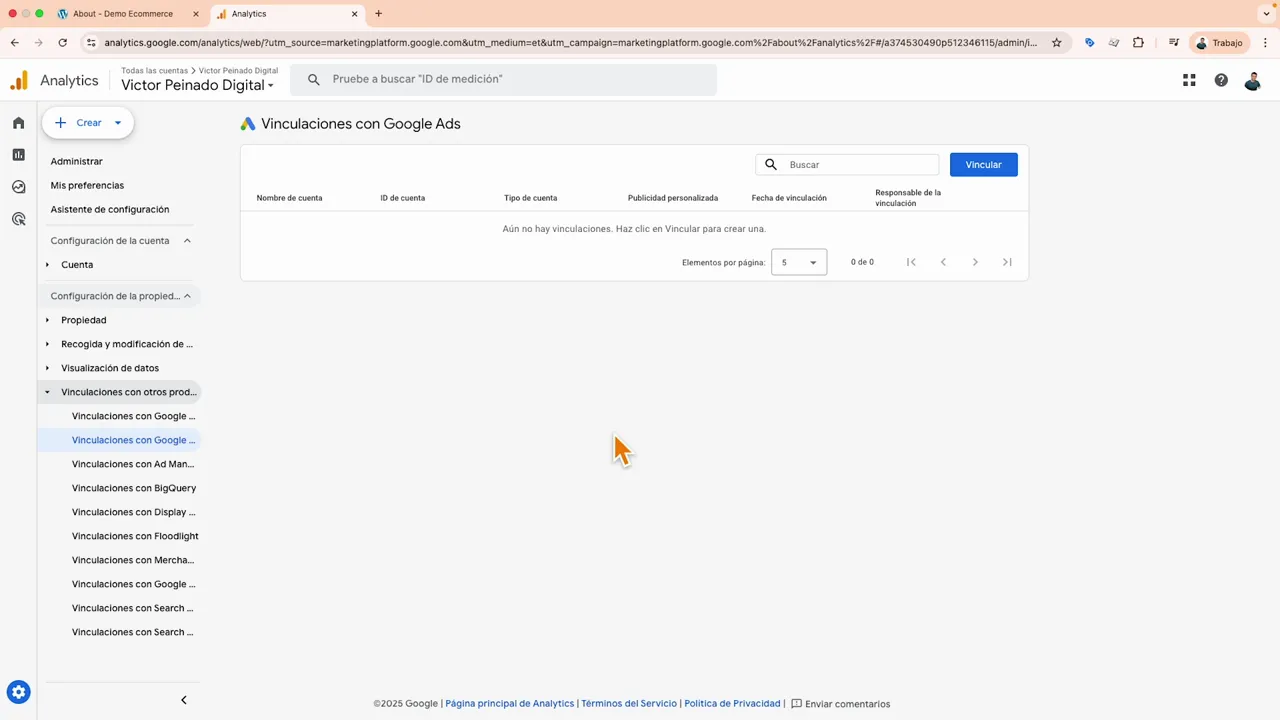
El proceso es simple: selecciona las cuentas de Google Ads que deseas vincular, confirma y envía la vinculación. Si todo está correcto verás un mensaje que indica que la vinculación ha sido creada con éxito.
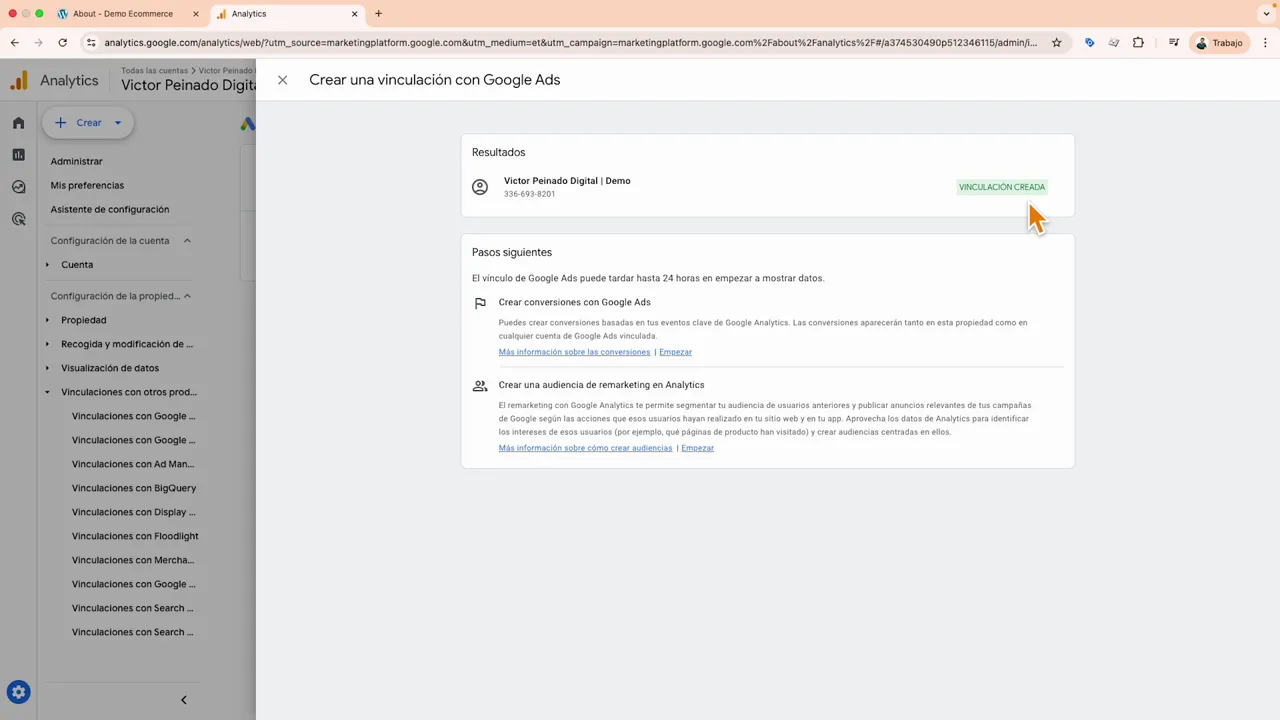
¿Por qué es importante? Si no hay vinculación, la atribución entre Ads y Analytics será limitada: no podrás importar conversiones con facilidad, ni ver métricas cruzadas que te ayudan a optimizar campañas.
Además, cuando la vinculación está activa, asegúrate de que en Google Ads esté activado el etiquetado automático. Esto garantiza que los parámetros necesarios (como gclid) se envíen a Analytics y que la plataforma pueda asociar correctamente sesiones y conversiones.
Paso 6: Vincula Google Search Console con Analytics
Vincular Google Search Console con Google Analytics te da información muy útil sobre el comportamiento orgánico: podrás ver las páginas que obtienen tráfico desde búsquedas, impresiones y consultas relacionadas directamente dentro de Analytics.
La ruta para hacerlo es similar: Administrar → Vínculos de producto → Vinculaciones con Search Console. De nuevo, necesitarás permisos en ambos servicios para completar la vinculación.
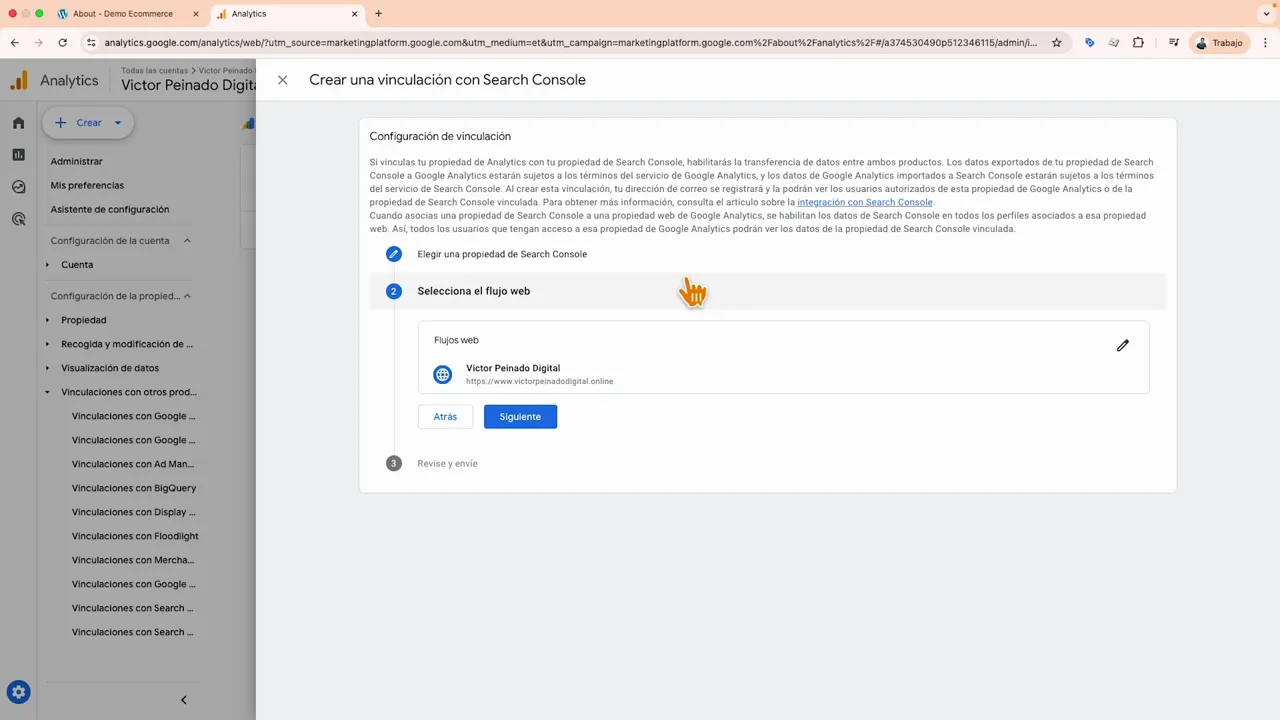
Selecciona la cuenta de Search Console que corresponde al dominio, confirma, elige el flujo de datos (el sitio web) y envía la vinculación. Verás una confirmación cuando el proceso haya finalizado.
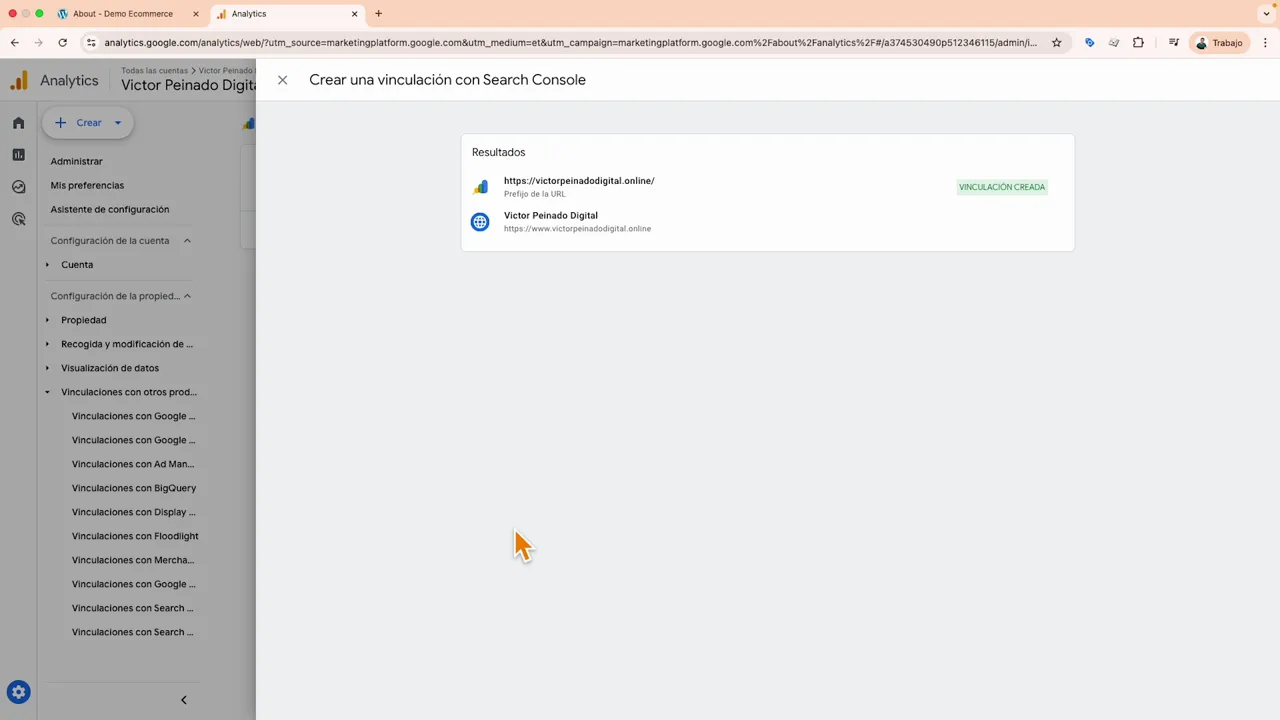
Esta integración te permite combinar métricas de búsqueda orgánica con eventos y conversiones registrados en Analytics, facilitando la identificación de páginas que convierten mejor desde búsquedas naturales y qué consultas traen usuarios más valiosos.
Paso 7: Checklist práctica para validar tus datos en tiempo real
Antes de finalizar, aquí tienes una lista de comprobación rápida para usar cada vez que implementes o revises Analytics:
- Verifica la presencia de actividad en el informe de Resumen en tiempo real. (Acción: navegar por el sitio desde un navegador distinto al de trabajo).
- Comprueba la tarjeta "Eventos por nombre" y abre los eventos que te interesan para ver parámetros asociados.
- Revisa "Páginas en tiempo real" para confirmar URLs y rutas de navegación.
- Documenta las pruebas: hora, URL, evento y dispositivo.
- Si algo no aparece, revisa la implementación del tag y la configuración del flujo de datos.
- Vincula Google Ads y Search Console si aún no lo has hecho; confirma los permisos y el etiquetado automático en Ads.
- Repite la comprobación al día siguiente para validar que los datos standard se han poblado correctamente.
Buenísimas prácticas y errores comunes
A continuación, algunas recomendaciones y fallos habituales que conviene evitar:
- Prueba real desde otro dispositivo: muchas comprobaciones fallan porque se usan sesiones que ya están cacheadas. Abre una ventana de incógnito o usa otro dispositivo.
- Comprueba permisos antes de vincular: la vinculación con Google Ads y Search Console requiere permisos específicos y el mismo correo en ambas plataformas.
- Documenta los parámetros que envías: si esperas ver parámetros personalizados, confirma que tu implementación los esté enviando (y que no se llamen de forma diferente).
- Usa los informes en tiempo real Google Analytics para depuración, no como fuente histórica: son temporales y limitados a 30 minutos de actividad.
- Activa el etiquetado automático en Google Ads: sin él, la atribución entre Ads y Analytics será incompleta.
Conclusión: cómo sacar provecho inmediato
Los informes en tiempo real Google Analytics son una herramienta imprescindible para validar la recolección de datos y comprobar que las acciones clave de los usuarios (vistas de página, eventos y conversiones) están llegando correctamente. Úsalos siempre que implementes nuevas etiquetas, lances campañas o cambies páginas críticas.
Recuerda además vincular Google Ads y Google Search Console para convertir tus reportes en una fuente de insights más completa. Con las vinculaciones activas y una buena rutina de pruebas en tiempo real tendrás una base sólida de datos confiables para tomar decisiones informadas.
¿Tienes dudas sobre un evento específico o una vinculación que no funciona? Sigue la checklist y vuelve a probar en tiempo real: suele aclarar casi todos los problemas. ¡Suerte con tus pruebas!
Recursos rápidos
- Usa el informe Resumen en tiempo real para pruebas inmediatas.
- Usa Páginas en tiempo real para validar rutas y vistas de página.
- Vincula Google Ads y Search Console desde Administrar → Vínculos de producto.
¡Registrate para no perderte las novedades!
Recibe noticias y recomendaciones en tu mail para convertirte en un experto del marketing digital.