Cómo poner anuncios en Google Maps: guía paso a paso para negocios locales
Dec 16, 2025
¿Quieres aprender cómo poner anuncios en Google Maps para aparecer primero cuando alguien cerca busca un negocio como el tuyo? En esta guía práctica te voy a explicar, paso a paso, todo lo necesario para configurar, optimizar y medir anuncios en Google Maps de forma correcta. Si tu objetivo es atraer clientes locales con alta intención de compra, saber cómo poner anuncios en Google Maps es una obligación.
Mostrar anuncios en Google Maps no solo mejora tu visibilidad: genera clics con intención directa (cómo llegar, llamada o visitar la web) y convierte mejor que muchos otros formatos publicitarios. A continuación verás los pasos concretos, ejemplos y errores comunes para que puedas implementar estas campañas hoy mismo.
Paso 1: Entiende por qué necesitas saber cómo poner anuncios en Google Maps
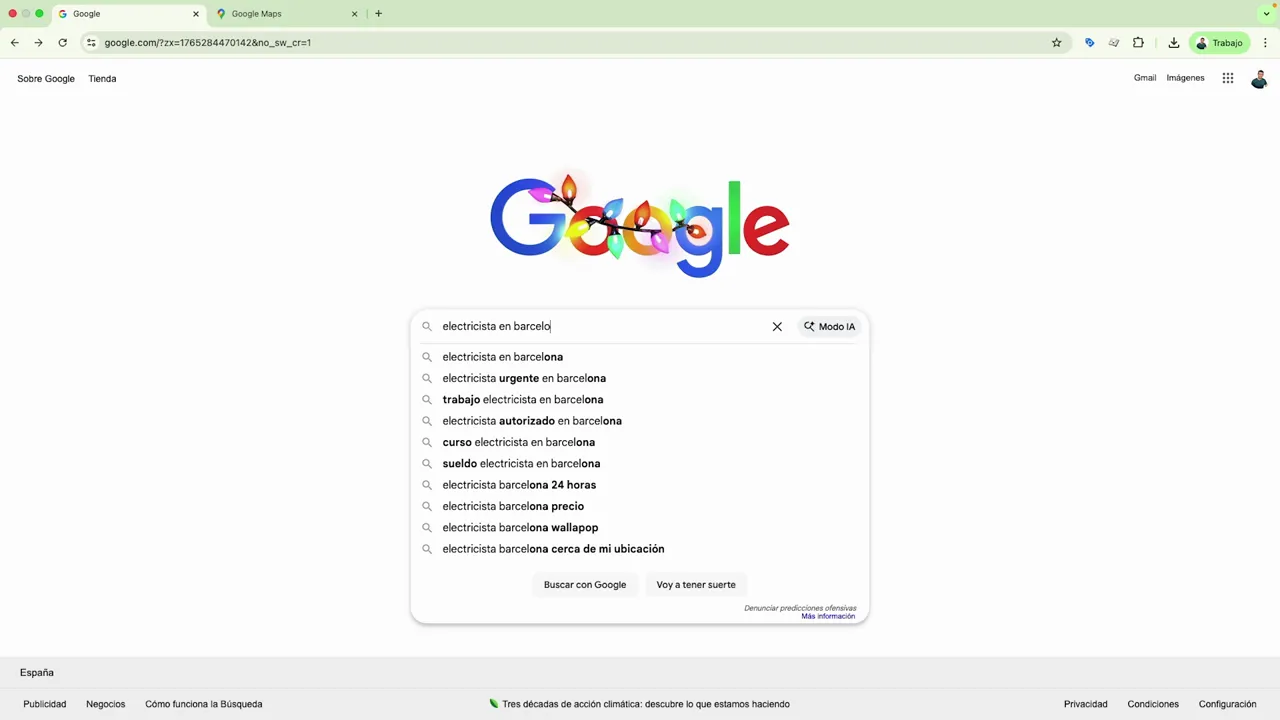
Antes de entrar a la configuración técnica, conviene entender el valor real. Cuando un usuario busca una tienda, restaurante o servicio en Google Maps, su intención suele ser inmediata: quiere indicaciones, horario o contacto. Aprender cómo poner anuncios en Google Maps te permite interceptar esa intención justo en el momento de decisión.
- Tráfico de alta calidad: usuarios buscan desde la app o desde escritorio para ir a un lugar.
- Interacciones valiosas: clics en indicaciones, llamadas, visitas al sitio o mensajes.
- Alta probabilidad de conversión: clientes con intención clara de visitar o comprar.
Paso 2: Requisitos previos — lo que necesitas antes de empezar
Antes de configurar cualquier anuncio, asegúrate de tener:
- Un perfil en Google Business Profile (antes Google My Business) verificado.
- Una cuenta activa de Google Ads con acceso administrativo.
- Datos de ubicación correctos en tu perfil (dirección, horarios, teléfono).
Si aún no tienes el perfil de empresa, créalo y verifica la localización. No hay forma de mostrar anuncios en Maps sin un perfil de empresa vinculado. Esto es clave al aprender cómo poner anuncios en Google Maps.
Paso 3: Vincula Google Business Profile con Google Ads
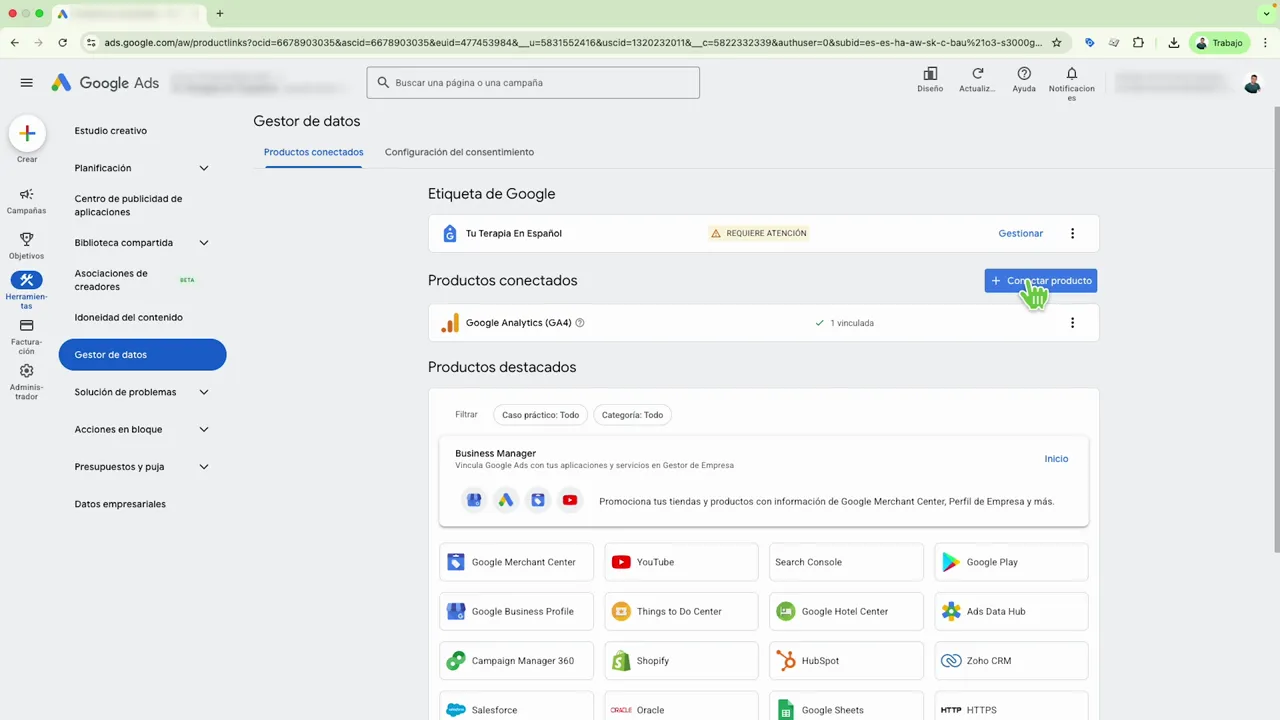
El primer paso técnico para saber cómo poner anuncios en Google Maps es conectar ambas plataformas:
- Entra en tu cuenta de Google Ads y haz clic en Herramientas.
- Selecciona Gestor de datos y luego Más → Conectar producto.
- Elige Google Business Profile y sigue el asistente para vincular la cuenta.
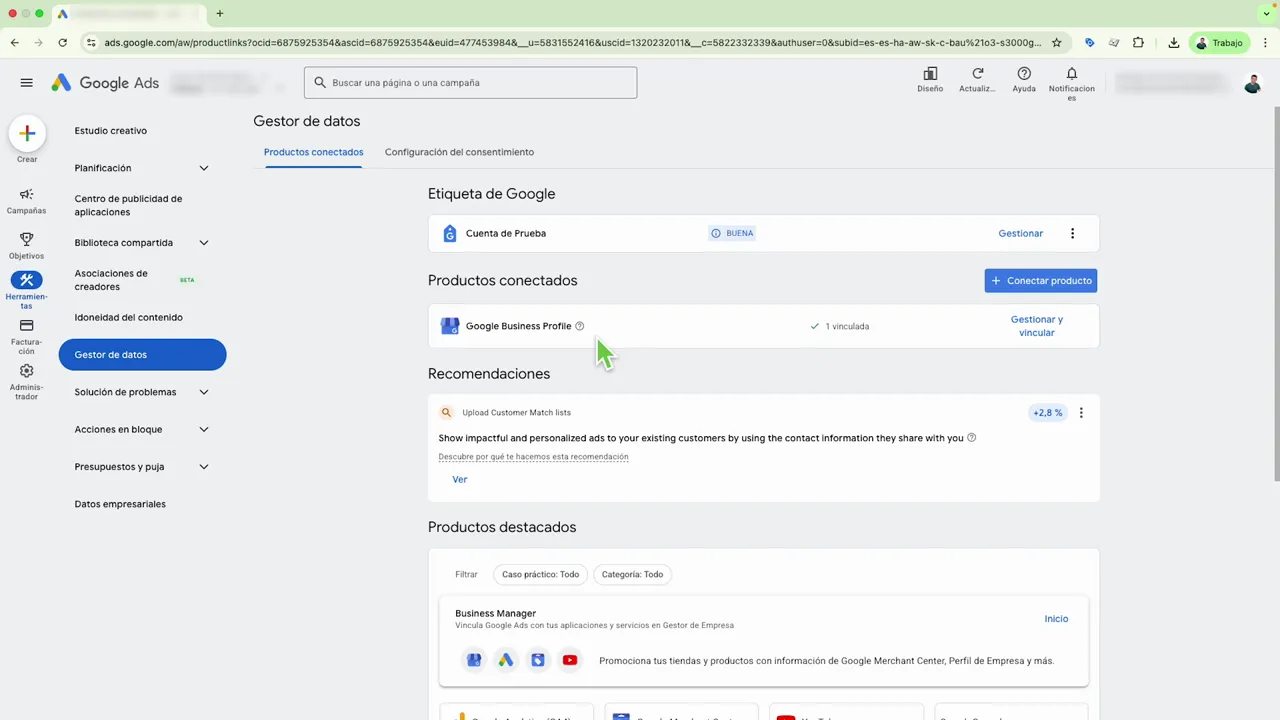
Es posible que Google te pida verificar la vinculación. Una vez hecho, verás tu perfil conectado dentro de Google Ads. Esta conexión es el primer paso imprescindible para poder activar anuncios dentro de Maps. Si no sabes cómo poner anuncios en Google Maps, empieza por aquí.
Paso 4: Activa el recurso de ubicación (antes extensión de ubicación)
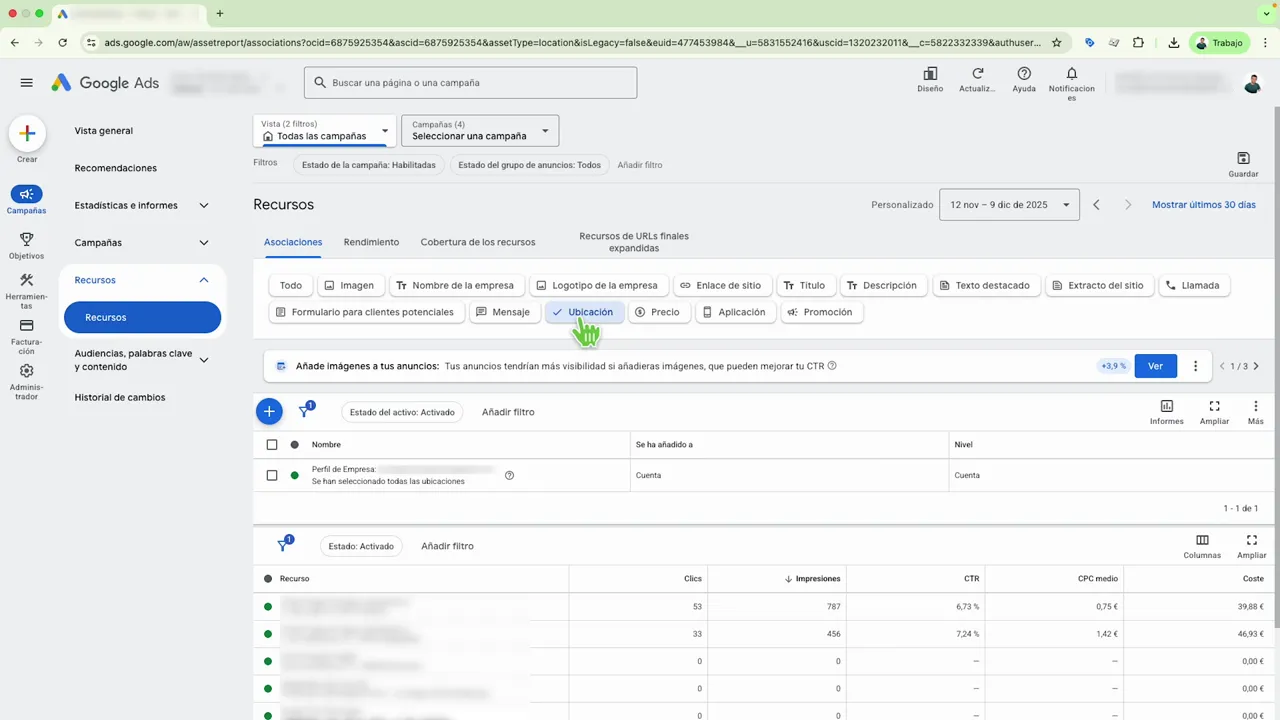
Con el perfil vinculado, el siguiente paso es habilitar el recurso de ubicación en Google Ads. Así Google podrá mostrar tu negocio dentro del mapa cuando los usuarios busquen. Para activarlo:
- En Google Ads, ve a Recursos.
- Selecciona Ubicación (recurso de ubicación).
- Haz clic en el símbolo de + y elige el nivel de aplicación: cuenta, campaña o grupo de anuncios.
- Selecciona la(s) ubicación(es) importadas desde tu Google Business Profile (todas o grupos específicos).
- Guarda la configuración.
La opción por defecto suele ser Todas las ubicaciones. Si tienes varias tiendas o oficinas, valora crear grupos de ubicaciones para tener control granular. Activar este recurso es esencial para que entiendas cómo poner anuncios en Google Maps y empieces a recibir tráfico desde el mapa.
Paso 5: Segmentación local — no intentes abarcar todo el país
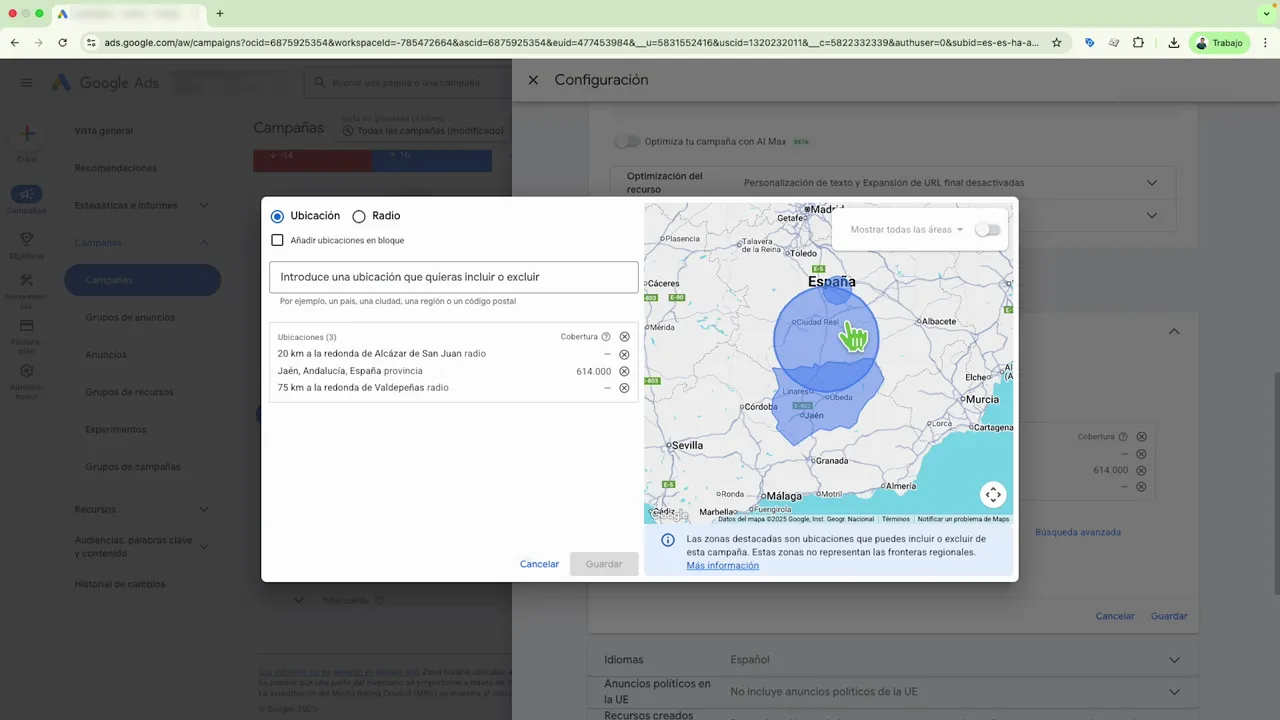
Uno de los errores más comunes es usar segmentación nacional o demasiado amplia. Para aprender cómo poner anuncios en Google Maps de manera rentable, debes segmentar localmente:
- Elige ciudades, códigos postales o radios muy ajustados.
- Si tu servicio es presencial, evita aparecer en zonas irrelevantes.
- Piensa en la distancia real que un cliente recorrería para visitarte.
Por ejemplo: si tu tienda está en Barcelona, no tiene sentido segmentar toda España. Céntrate por ciudad, barrio o código postal. La segmentación precisa aumenta la probabilidad de que tus anuncios aparezcan en Maps para usuarios cercanos y dispuestos a desplazarse.
Paso 6: Optimiza palabras clave y tipos de clic
Los anuncios que aparecen en Google Maps suelen formar parte de campañas de búsqueda. Por eso, cuando aprendas cómo poner anuncios en Google Maps, debes revisar las palabras clave y los indicadores de interacción:
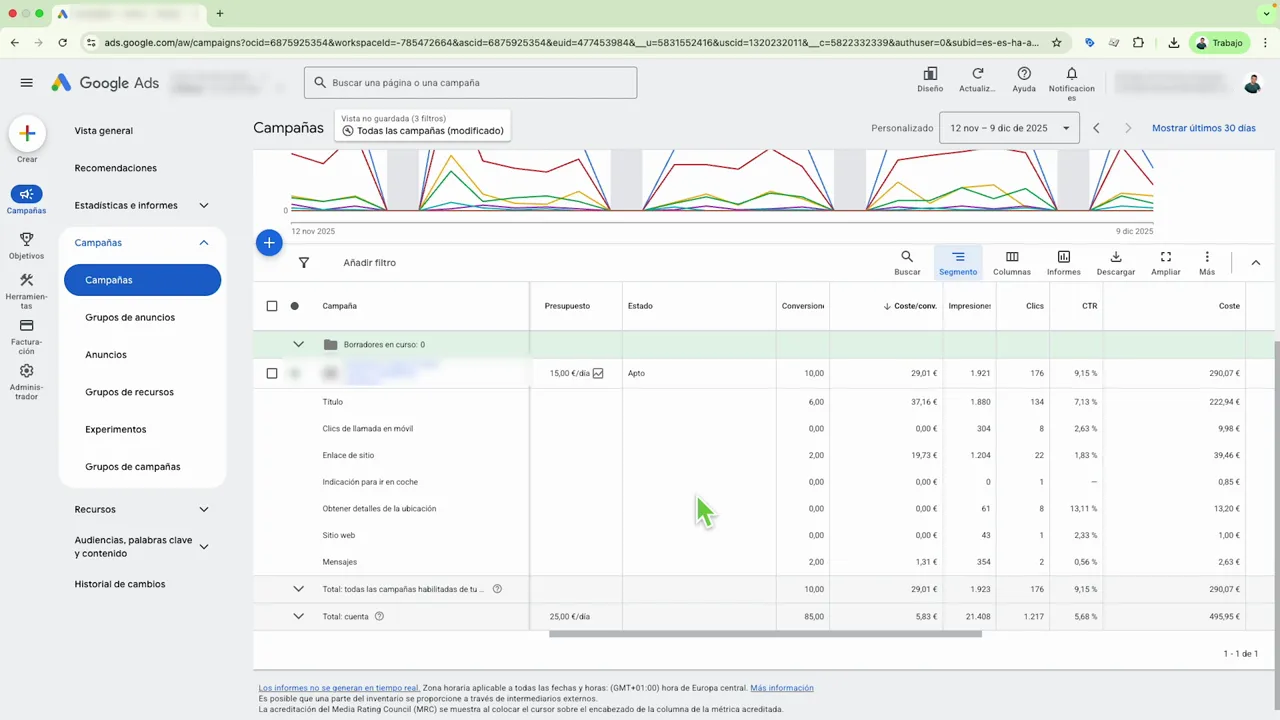
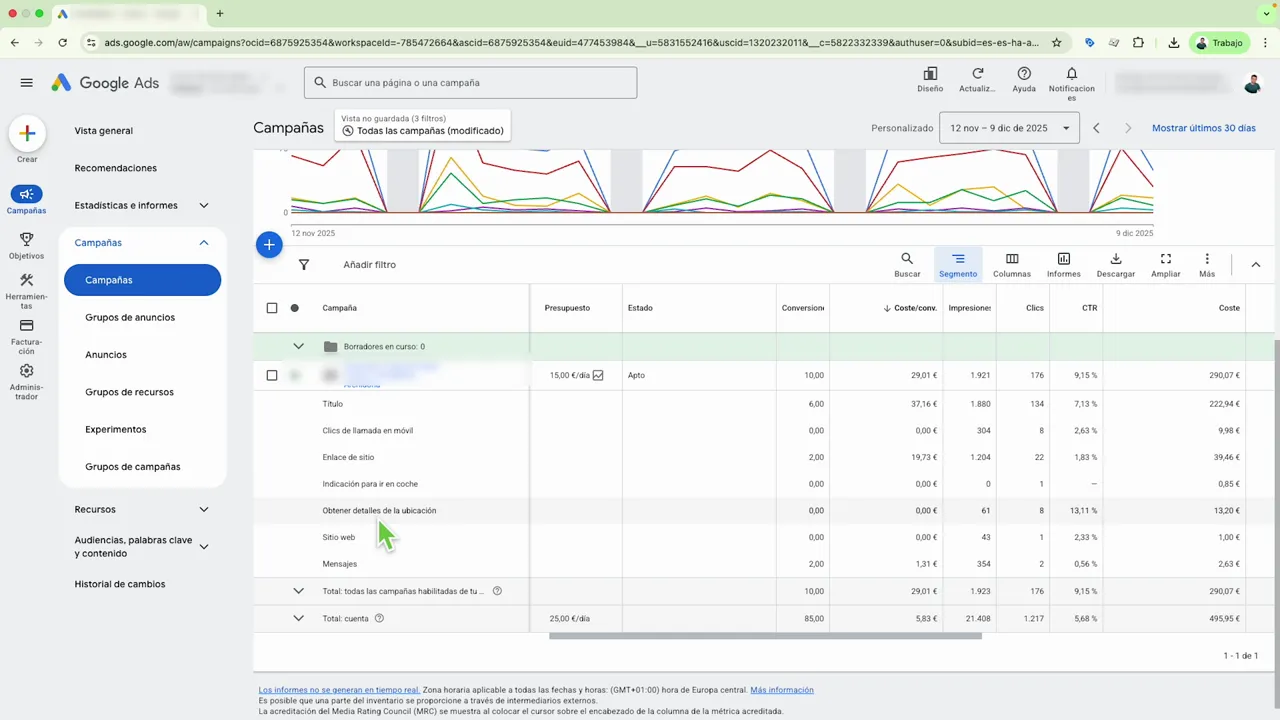
- Revisa el informe por Segmento → Tipo de clic en la vista de campañas.
- Busca métricas como Indicaciones para conducir y Obtener detalles de la ubicación.
- Si esos clics son bajos, ajusta tus keywords y la segmentación de ubicación.
Estos tipos de clics indican interacciones directas desde Google Maps. Si quieres comprobar si tus anuncios aparecen en Maps, este informe es la forma más directa de confirmarlo. Optimiza keywords locales (ej: "electricista en Barcelona", "restaurante italiano cerca") para mejorar la probabilidad de que Google muestre tus anuncios en Maps.
Paso 7: ¿Campaña de búsqueda o Campaña de Máximo Rendimiento?
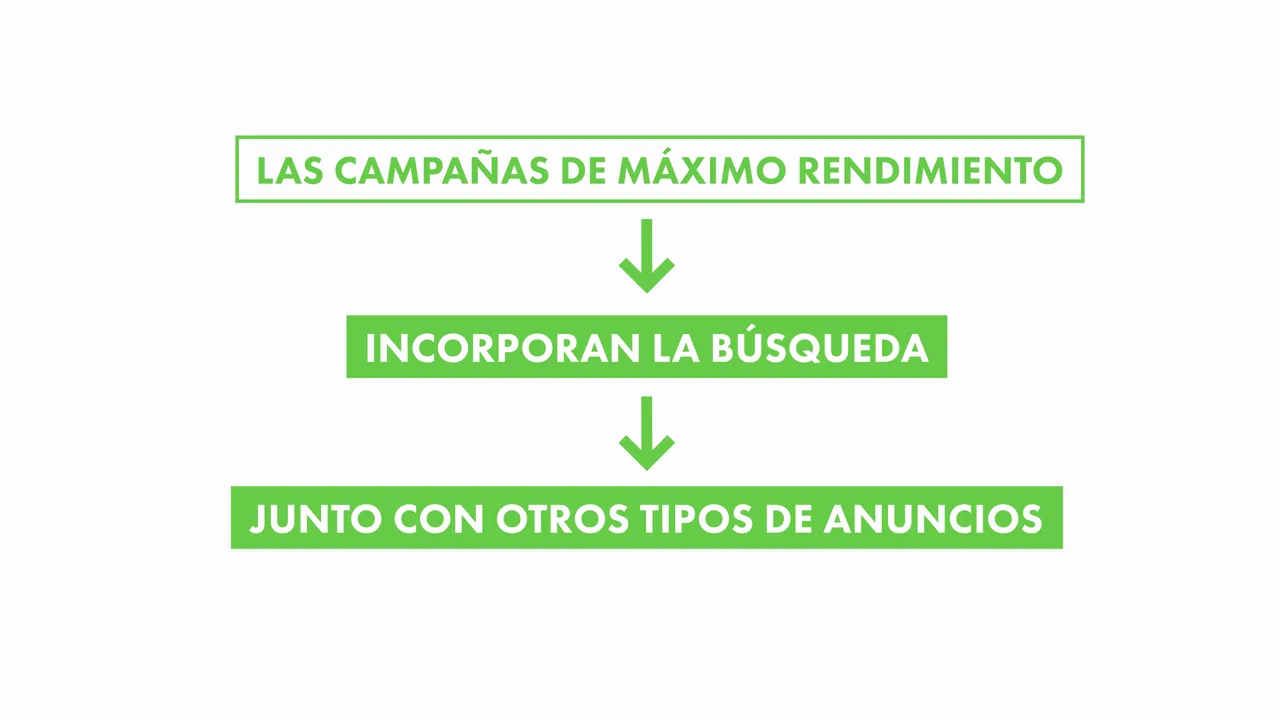
La forma más habitual de aparecer en Maps es a través de campañas de búsqueda, pero también puedes aparecer desde campañas de Máximo Rendimiento. Considera lo siguiente:
- Campañas de búsqueda: mayor control sobre keywords y ubicaciones. Más probabilidad de aparecer en Maps.
- Campañas de Máximo Rendimiento: amplían alcance a varios inventarios, incluyendo (a veces) Maps si la ubicación está habilitada.
Si tu objetivo principal es generar visitas a tienda, podrías probar campañas de Máximo Rendimiento con la opción de ubicación activada, pero mi recomendación cuando aprendes cómo poner anuncios en Google Maps es empezar por campañas de búsqueda y ajustar desde ahí.
Paso 8: Mide correctamente — sigue las interacciones de Maps
Medir correctamente es clave para optimizar y escalar. Para entender el impacto real de tus acciones y saber cómo poner anuncios en Google Maps eficientemente, fíjate en:
- Proporción de clics en Indicaciones y Detalles de ubicación frente a otros clics.
- Coste por clic (CPC) y coste por interacción de Maps.
- Conversiones atribuidas a tráfico local.
Si no ves suficientes clics de tipo indicaciones o detalles de ubicación, revisa las keywords o la segmentación. Los clics desde Maps suelen tener mayor intención y, por tanto, mayor valor para tu negocio local.
Paso 9: Recomendaciones prácticas y checklist final
Aquí tienes un checklist que resume todo lo que debes hacer para aprender y aplicar cómo poner anuncios en Google Maps de forma efectiva:
- Verifica tu Google Business Profile y completa información (fotos, horarios, categoría).
- Vincula Google Business Profile con Google Ads.
- Activa el recurso de ubicación en Google Ads (a nivel cuenta, campaña o grupo).
- Segmenta localmente: ciudad, radio, código postal o barrio.
- Optimiza palabras clave con intención local (incluye “cerca”, “en [ciudad]”, “cerquita”).
- Revisa el informe de Tipo de clic para ver indicaciones y detalles de ubicación.
- Si usas Máximo Rendimiento, habilita ubicación y comprueba tráfico en Maps.
Si completas este checklist tendrás un sistema robusto para mostrar tus anuncios en Maps y medir su impacto real. Aprender cómo poner anuncios en Google Maps es más fácil si sigues estos pasos ordenados.
Errores comunes al intentar poner anuncios en Google Maps
Evita estos fallos típicos:
- Segmentación demasiado amplia: provoca impresiones inútiles y bajo rendimiento local.
- No vincular Google Business Profile: elimina la posibilidad de aparecer en Maps.
- No controlar tipos de clic: creer que apareces en Maps cuando en realidad no tienes indicaciones o detalles en los reportes.
- No medir conversiones correctamente: limita la optimización automática.
Consejos de optimización avanzada
Una vez tengas todo funcionando, sube el nivel con estas acciones:
- Prueba variaciones de anuncios con enfoque local en los títulos (ej: “Electricista en Barcelona — Disponible hoy”).
- Usa extensiones de llamada y horarios para mejorar la utilidad del anuncio en Maps.
- Analiza el rendimiento por hora y día para ajustar pujas en momentos de mayor demanda local.
- Implementa audiencias locales (usuarios que han visitado la zona) para reforzar el mensaje.
Cómo saber si tus anuncios realmente aparecen en Google Maps
Compruébalo con estas estrategias:
- Revisa en Google Ads el informe Segmento → Tipo de clic y busca “Indicaciones” y “Detalles de ubicación”.
- Haz búsquedas locales desde dispositivos con ubicación habilitada para ver resultados reales.
- Usa herramientas de previsualización de anuncios para verificar presencia en la ubicación objetivo.
Si encuentras pocos o ningún clic de tipo indicaciones, revisa las palabras clave locales y la segmentación. Saber cómo poner anuncios en Google Maps también implica monitorizar estos indicadores.
Resumen final: implementación práctica de Cómo poner anuncios en Google Maps
En resumen, aprender cómo poner anuncios en Google Maps implica tres bloques principales:
- Conectar y verificar: tener Google Business Profile y vincularlo a Google Ads.
- Configurar y segmentar: activar recursos de ubicación y ajustar segmentación local precisa.
- Optimizar y medir: revisar tipos de clic y optimizar keywords locales.
Si sigues los pasos de esta guía y aplicas el checklist, tendrás la base necesaria para generar tráfico local de alta calidad y convertir usuarios con intención clara. Aprender cómo poner anuncios en Google Maps te dará una ventaja competitiva frente a negocios que solo se centran en búsquedas generales.
Tip final: céntrate en la intención local. Un clic en “Indicaciones” desde Maps suele ser más valioso que muchos clics genéricos. Optimiza para esas interacciones y mide los resultados con conversiones mejoradas.
¿Listo para empezar a aparecer en el mapa de tus clientes? Empieza por vincular tu perfil y configurar los recursos de ubicación. Si tienes dudas concretas sobre algún paso de cómo poner anuncios en Google Maps, dime el caso y lo resolvemos juntos.
¡Registrate para no perderte las novedades!
Recibe noticias y recomendaciones en tu mail para convertirte en un experto del marketing digital.